
Windows 11 incorpora herramientas de diagnóstico potentes que muchos usuarios desconocen o no utilizan correctamente. Antes de instalar software externo o “tocarlo todo”, conviene saber qué puede diagnosticar el propio sistema, dónde encontrar cada herramienta y para qué sirve realmente.
Este tutorial ilustrado te guía por las herramientas integradas de diagnóstico en Windows 11, explicando cuándo usar cada una, qué información aporta y cómo interpretar sus resultados.
1. Solucionadores de problemas automáticos
Es el primer nivel de diagnóstico y, bien usado, puede resolver fallos simples.
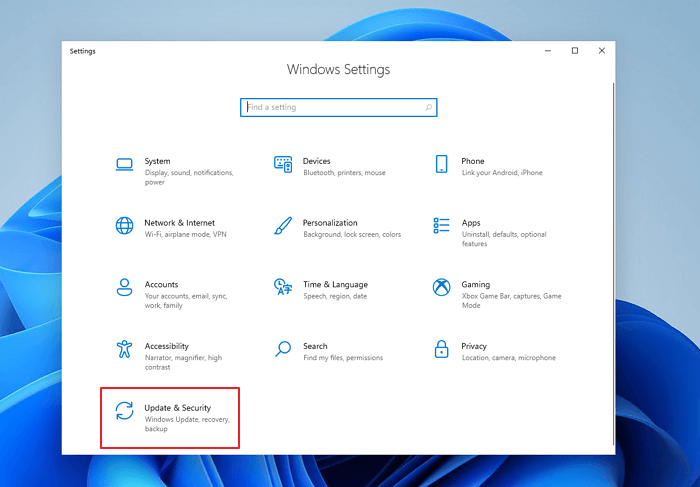
Configuración → Sistema → Solucionar problemas → Otros solucionadores
Desde aquí puedes diagnosticar:
-
Windows Update
-
Conexión a Internet
-
Audio
-
Impresoras
-
Bluetooth
Cuándo usarlo:
-
El fallo es claro y concreto.
-
Algo dejó de funcionar de repente.
-
No quieres tocar configuraciones manuales.
No esperes milagros, pero es rápido y seguro.
2. Administrador de tareas: el diagnóstico en tiempo real
Es la herramienta más infravalorada y una de las más útiles.

Acceso rápido:
Ctrl + Shift + Esc
Qué mirar:
-
Pestaña Rendimiento: visión global de CPU, RAM, disco y red.
-
Pestaña Procesos: qué programa consume recursos en ese momento.
-
Pestaña Inicio: qué se carga al arrancar el sistema.
Úsalo cuando:
-
El equipo va lento.
-
El ventilador no para.
-
Algo se queda bloqueado sin motivo aparente.
Aquí obtienes datos reales, no suposiciones.
3. Monitor de recursos: diagnóstico más fino
Cuando el Administrador de tareas se queda corto.
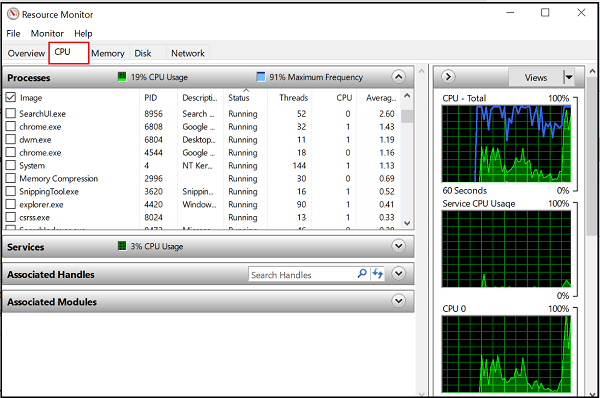
Acceso:
Desde el Administrador de tareas → Rendimiento → Abrir Monitor de recursos
Permite ver:
-
Qué procesos acceden al disco.
-
Qué archivos están siendo usados.
-
Qué servicios saturan CPU o memoria.
Especialmente útil si:
-
El disco está al 100 %.
-
No sabes qué proceso provoca el problema.
-
Hay lentitud constante sin causa clara.
4. Monitor de confiabilidad: errores con contexto
Una joya poco conocida.

Escribe “ver historial de confiabilidad” en el buscador de Windows 11.
Qué muestra:
-
Fallos de aplicaciones.
-
Errores críticos del sistema.
-
Actualizaciones fallidas.
-
Cambios recientes en el sistema.
Es ideal para responder a la pregunta:
¿Desde cuándo empezó a fallar Windows 11?
5. Visor de eventos: el registro técnico del sistema
Aquí Windows deja constancia de todo lo que ocurre.

Acceso:
Escribe “Visor de eventos” en el buscador
Secciones clave:
-
Registros de Windows → Sistema
-
Registros de Windows → Aplicación
Cuándo usarlo:
-
Fallos recurrentes.
-
Reinicios inesperados.
-
Pantallazos o errores graves.
No es para usuarios novatos, pero da pistas muy valiosas si sabes qué buscar.
6. Diagnóstico de memoria de Windows
Cuando sospechas de fallos de RAM.

Acceso:
Escribe “Diagnóstico de memoria” en el buscador
Qué hace:
-
Reinicia el equipo.
-
Comprueba errores físicos de memoria.
-
Muestra resultados tras el arranque.
Útil si:
-
Hay bloqueos aleatorios.
-
Pantallazos azules sin patrón claro.
-
Errores difíciles de reproducir.
7. Comprobación del estado del disco
Detecta problemas lógicos antes de que vayan a más.
Explorador → Este equipo → clic derecho en la unidad → Propiedades → Herramientas
Cuándo usarlo:
-
Lentitud inexplicable.
-
Archivos que fallan al abrirse.
-
Apagados bruscos recientes.
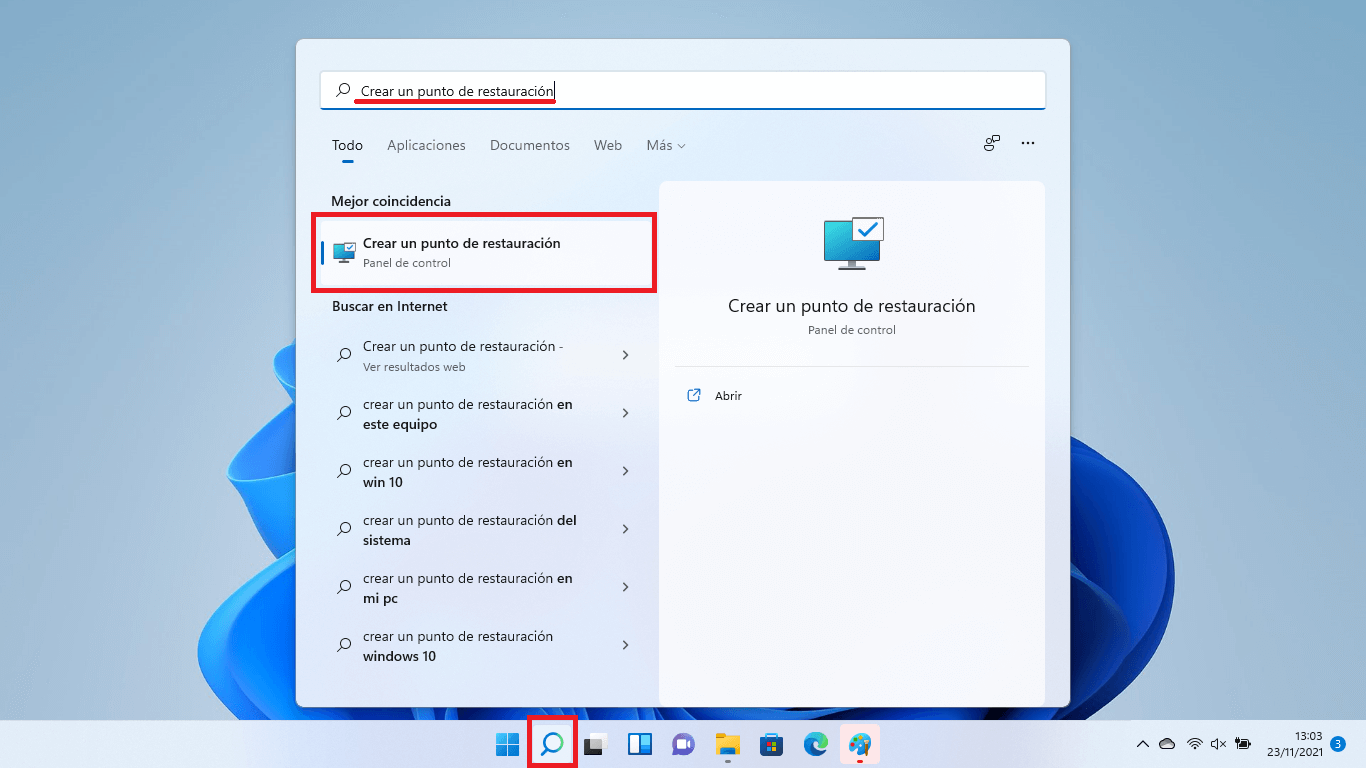
8. Restaurar sistema y recuperación
No diagnostica, pero revierte problemas cuando ya sabes la causa.
Útil si:
-
Una actualización rompió algo.
-
Un programa dejó el sistema inestable.
-
El problema apareció tras un cambio claro.
Es una red de seguridad que conviene conocer antes de necesitarla.
Conclusión
Windows 11 incluye más herramientas de diagnóstico de las que parece, y bien utilizadas permiten:
-
Identificar la causa real de un problema.
-
Evitar software externo innecesario.
-
Tomar decisiones informadas antes de tocar el sistema.
Diagnosticar no es “hacer cosas”, es entender qué está pasando. Y para eso, Windows 11 ya viene preparado.


0 Comentarios