

Ver la CPU, la memoria RAM o el disco al 100 % en Windows 11 no es normal cuando el equipo está prácticamente en reposo. Este problema provoca lentitud extrema, bloqueos, ventiladores a máxima potencia y una sensación clara de que “el PC no puede con su vida”.
En este tutorial ilustrado vamos a identificar exactamente qué recurso está saturado, entender por qué ocurre de verdad y aplicar soluciones eficaces, sin programas milagro ni cambios peligrosos.
1. Lo primero: identifica qué recurso está al límite
No todos los problemas se solucionan igual. El primer paso es mirar datos reales.

Abre el Administrador de tareas
Pulsa Ctrl + Shift + Esc y fíjate en:
-
CPU
-
Memoria
-
Disco
Observa qué se queda alto de forma constante, no picos puntuales.
2. Caso 1: CPU al 100 % de forma continuada
La CPU al máximo suele indicar procesos mal comportados o tareas en segundo plano.
Causas habituales
-
Programas mal optimizados.
-
Antivirus escaneando constantemente.
-
Procesos de actualización atascados.
-
Navegadores con demasiadas pestañas o extensiones.
Qué hacer
-
Ordena procesos por uso de CPU.
-
Identifica el proceso que se queda arriba.
-
Cierra aplicaciones que no necesites.
-
Reinicia el equipo si el proceso no debería estar activo.
Si tras reiniciar vuelve el mismo proceso, ya has identificado al culpable.
3. Caso 2: memoria RAM casi llena sin muchas apps abiertas
Cuando la RAM se llena, Windows empieza a intercambiar datos con el disco, y ahí todo se vuelve lento.
Motivos frecuentes
-
Navegadores con muchas pestañas abiertas.
-
Aplicaciones que no liberan memoria.
-
Poca RAM para el uso real del equipo.
-
Programas que se inician solos.
Soluciones prácticas
-
Cierra aplicaciones que no estés usando.
-
Revisa Inicio en el Administrador de tareas y desactiva lo innecesario.
-
Reinicia el equipo para liberar memoria acumulada.
Si con uso normal la RAM se satura a menudo, es una limitación de hardware, no un fallo de Windows.
4. Caso 3: disco al 100 % constantemente
Es uno de los problemas más desesperantes, sobre todo en equipos con disco mecánico.
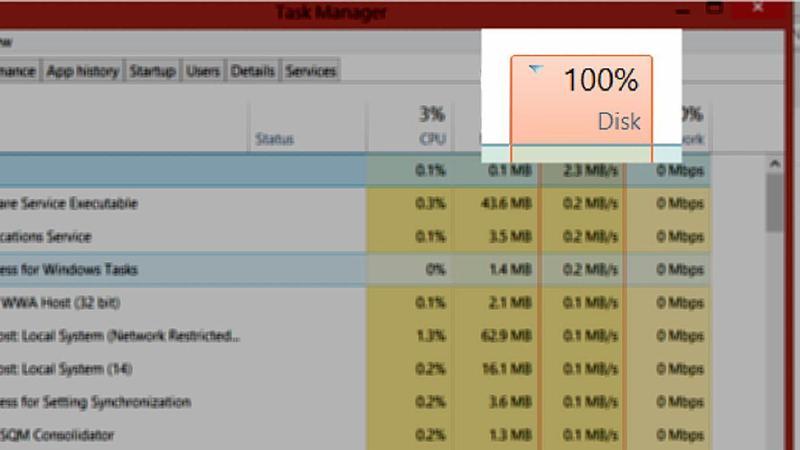
Por qué ocurre
-
Disco HDD lento.
-
Windows Update trabajando en segundo plano.
-
Indexación de archivos.
-
Antivirus analizando el sistema.
-
Poco espacio libre disponible.
Qué hacer
-
Comprueba si Windows Update está activo.
-
Deja el equipo encendido un rato sin usarlo.
-
Asegura al menos 15–20 % de espacio libre.
-
Evita apagar el equipo bruscamente.
En discos HDD, este comportamiento es muy habitual y difícil de eliminar por completo.
5. Programas al inicio: el enemigo silencioso
Muchos recursos se consumen antes incluso de que empieces a trabajar.
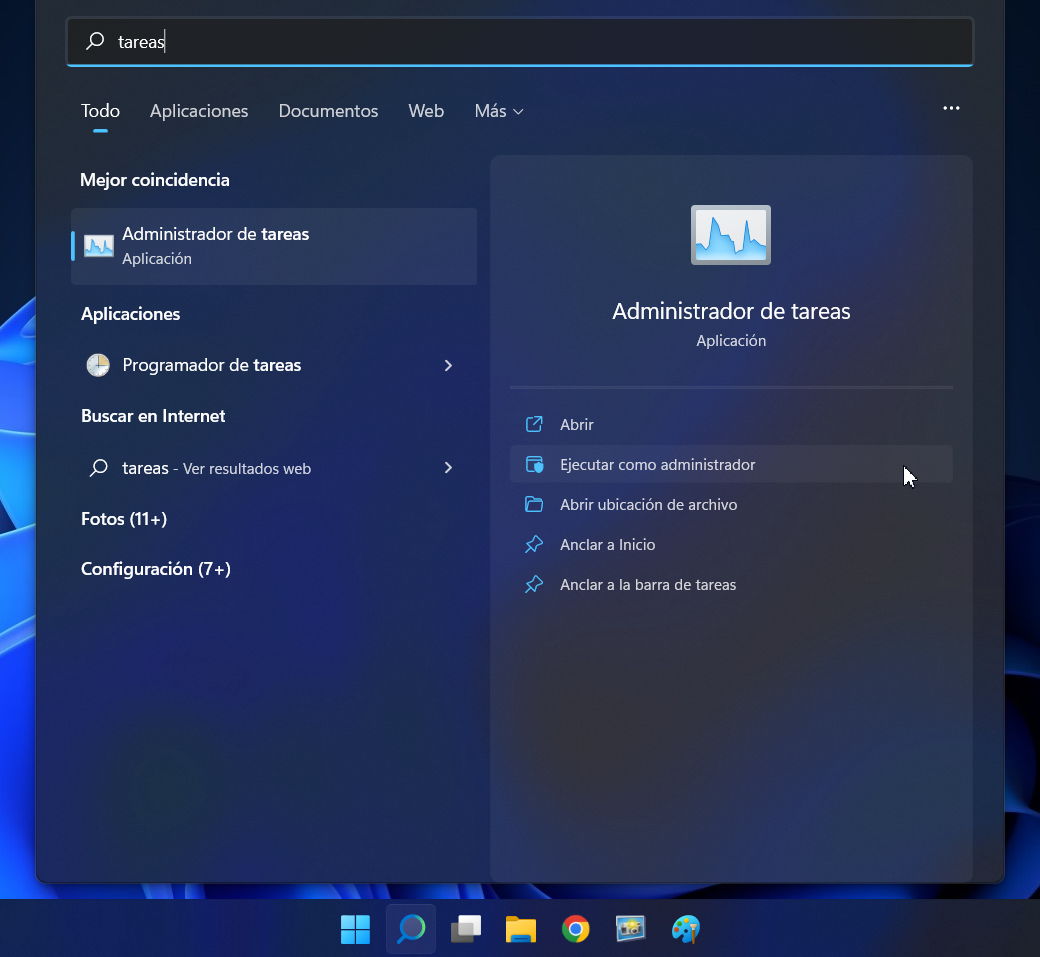
Ruta:
Administrador de tareas → Inicio
Desactiva:
-
Lanzadores automáticos.
-
Actualizadores constantes.
-
Software que no necesitas nada más arrancar.
Esto reduce consumo de CPU, RAM y disco de golpe.
6. Windows 11 trabajando en segundo plano (y no te avisa)
A veces el sistema no está fallando, está ocupado.

Situaciones normales:
-
Descarga o preparación de actualizaciones.
-
Reindexación de archivos.
-
Sincronización con la nube.
Qué hacer:
-
Esperar.
-
Reiniciar una vez terminado el proceso.
-
Evitar apagar el equipo repetidamente durante estas tareas.
7. Cuando el problema es el hardware (y no el software)
Windows 11 exige más que versiones anteriores.
-
8 GB de RAM justos para multitarea.
-
Disco HDD.
-
CPU antigua.
En estos casos:
-
Optimizar ayuda, pero no hace milagros.
-
Un SSD cambia radicalmente la experiencia.
-
Ampliar RAM puede ser la mejor inversión.
8. Solución eficaz cuando nada termina de estabilizarse
Si tras optimizar el consumo sigue siendo anormal:

Ruta:
Configuración → Sistema → Recuperación → Restablecer este PC
Opción recomendada:
Conservar mis archivos
Es una forma limpia de eliminar procesos corruptos o acumulados con el tiempo.
Conclusión
El alto uso de CPU, RAM o disco en Windows 11 casi nunca es aleatorio. Normalmente se debe a:
-
Programas mal optimizados.
-
Demasiadas aplicaciones al inicio.
-
Procesos de sistema en segundo plano.
-
Limitaciones reales de hardware.
Medir antes de actuar es la diferencia entre resolver el problema o ir a ciegas tocando cosas que no ayudan.


0 Comentarios